
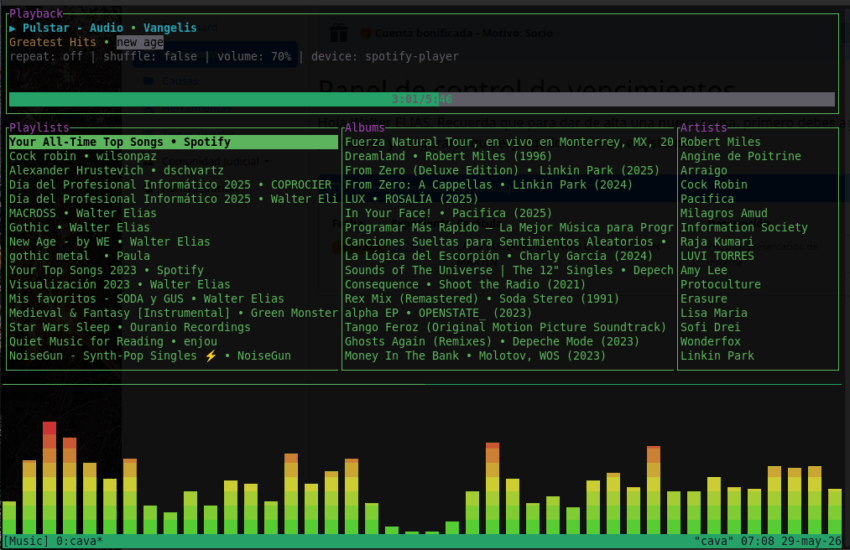
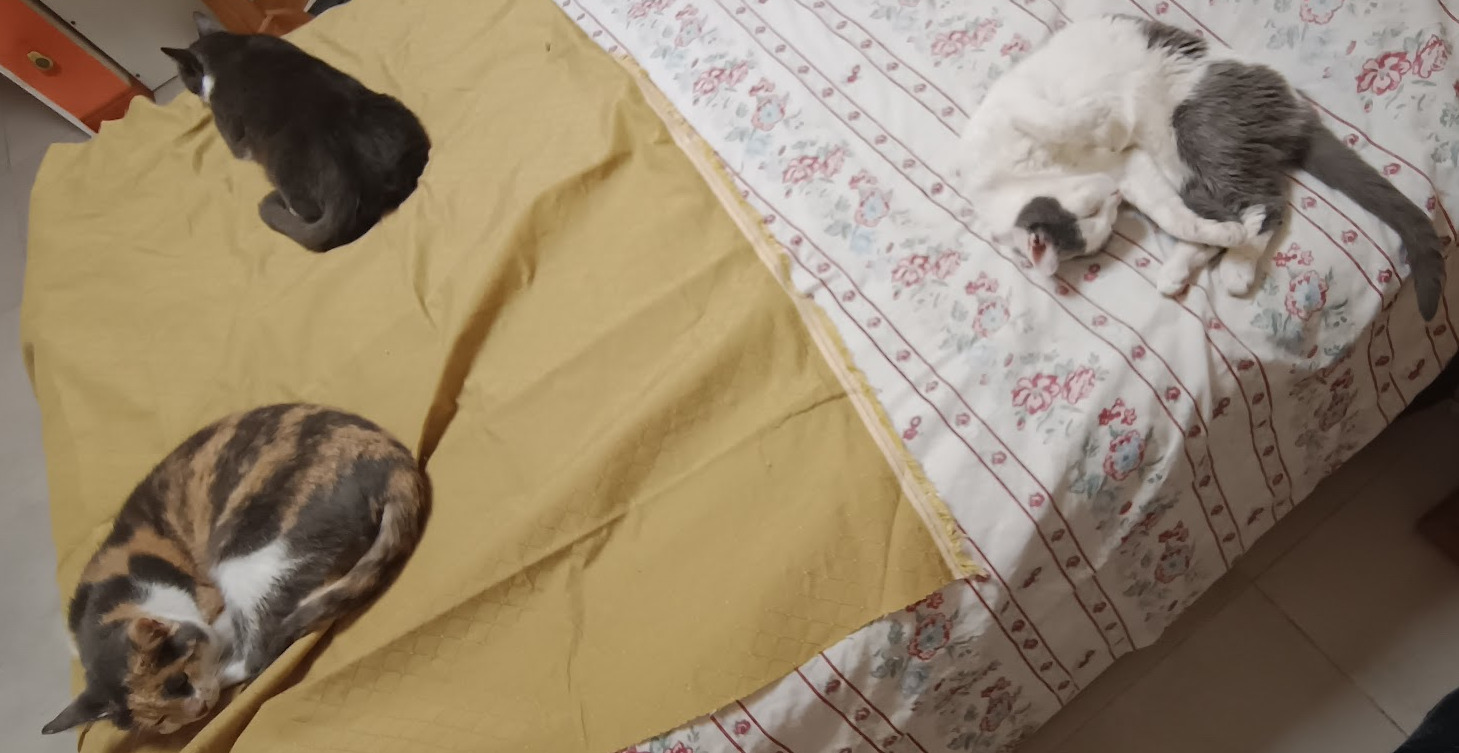
¿Qué haces cuando tenés una netbook vieja juntando tierra en un cajón y un equipo de audio potenciado en el living de tu casa? Fácil: armás un centro de comando musical táctico a distancia para tus gatos.
En este post te voy a contar cómo transformé una netbook de bajos recursos en un control remoto portátil de texto puro. Usando antiX Linux (sin entorno gráfico, directo en TTY), una VPN mesh con Tailscale, la magia de tmux, y dos joyas de la terminal como spotify_player y cava, logré un sistema que me permite musicalizarle la vida a mis michis desde cualquier rincón del mundo, consumiendo literalmente nada de recursos.
La idea loca (arquitectura de combate)
No quería usar la netbook como el reproductor en sí porque sus parlantes son de juguete. La verdadera potencia de sonido está en casa, en mi PC de escritorio conectada a un amplificador de verdad.
La jugada maestra quedó estructurada así:
- La PC de escritorio (en casa): Corre la música físicamente conectada al equipo de audio. Está encendida y unida a mi red privada de Tailscale.
- La netbook de viaje (en mi mochila): Tiene instalado antiX Linux (Core/Base) y arranca directo en modo texto (TTY pura, sin servidor X ni Wayland). También está en Tailscale mediante wifi o compartiendo datos desde el celular.
- El control remoto (SSH + tmux): Desde la plaza, un café o donde sea, me conecto por SSH a mi PC de escritorio, lanzo un script personalizado de tmux y controlo Spotify y el ecualizador visual (cava) en tiempo real. El sonido sale a todo trapo en mi casa mientras yo veo los degradados de color en mi pantallita portátil.
Paso 1: tender el puente de red con Tailscale
Para que la netbook y la PC de casa se hablen desde cualquier parte del mundo sin tener que abrir puertos en el rúter ni renegar con IP dinámicas, usamos Tailscale. Esto crea una red privada y encriptada entre tus dispositivos en segundos.
1. En la PC de escritorio (tu servidor de música)
Instalar Tailscale en cualquier distribución moderna de Linux es tan fácil como meter este comando en tu consola:
curl -fsSL https://tailscale.com/install.sh | sh
Una vez que termine la instalación, iniciamos el servicio y lo vinculamos a nuestra cuenta:
sudo tailscale up
Te va a tirar un enlace web. Lo abrís, iniciás sesión (con Google, GitHub, etc.) y listo. Tu PC ya tiene asignada una IP privada única que empieza con 100.x.x.x.
2. En la netbook de viaje (tu control remoto)
Hacemos exactamente el mismo proceso. Como antiX está basado en Debian, el comando de instalación funciona igual de bien:
curl -fsSL https://tailscale.com/install.sh | sh
sudo tailscale up
Entrás al enlace, iniciás sesión con la misma cuenta y ¡pum! Ambas máquinas ya se ven directamente a través de internet de forma ultra segura. Podés verificar que todo esté en orden tirando un tailscale status para ver la IP de tu PC de casa.
Paso 2: habilitar y probar la conexión por SSH
Para que la netbook pueda tomar el control de la PC de escritorio, necesitamos que esta última acepte conexiones por SSH. Además, usaremos la IP de Tailscale para asegurarnos de que la conexión sea directa y segura.
1. En la PC de escritorio
Debemos asegurarnos de tener instalado y activo el servidor SSH (generalmente OpenSSH). En distribuciones basadas en Debian o Ubuntu, lo instalás así:
sudo apt update
sudo apt install openssh-server
Una vez instalado, el servicio debería arrancar solo, pero podés verificar su estado con:
sudo systemctl status ssh
2. Desde la netbook de viaje (la prueba de fuego)
Con Tailscale activo en ambas máquinas, abrí tu TTY en la netbook y conectate a la PC de escritorio usando tu usuario de casa y la IP de Tailscale que anotaste en el paso anterior:
ssh tu_usuario_de_casa@tu_ip_privada_de_tailscale
La primera vez te va a preguntar si confiás en la clave del servidor (escribís yes y le das enter). Ponés tu contraseña de la PC de escritorio y listo: ya estás metido en la consola de tu casa desde tu netbook portátil.
Paso 3: configurar las entrañas de tmux (~/.tmux.conf)
Para que el ecualizador de cava renderice sus degradados en true color (color de 24 bits) dentro de una TTY pura, y para tener atajos cómodos de navegación, creamos este archivo de configuración de tmux en la PC de escritorio (~/.tmux.conf):
# Habilitar soporte de True Color (24-bit color) en TTY
set -g default-terminal "screen-256color"
set -as terminal-features ",xterm-256color:RGB"

# Habilitar mouse por si las dudas (muy útil si usas entorno híbrido)
set -g mouse on

# El botón de autodestrucción: Cerrar toda la sesión musical con una sola tecla
bind-key X kill-session
Paso 4: el script definitivo (~/tmux_music.sh)
Automatizar tmux en frío (en segundo plano) suele dar un error muy molesto en TTY llamado size missing, porque tmux no sabe cuánto mide tu pantalla física hasta que te conectás. Si intentás dividir la pantalla antes de tiempo, el script se rompe y los comandos se escriben en el panel equivocado.
Después de batallar bastante, logramos la fórmula de oro: crear los paneles vacíos en frío, conectarnos a la sesión y redimensionar en caliente con un micro-retraso.
Creá el archivo en tu PC de escritorio (nano ~/tmux_music.sh) y pegale este código de titanio:
#!/bin/bash

SESSION="Music"

# 1. Limpiar sesiones viejas si quedaron colgadas por ahí
tmux kill-session -t $SESSION 2>/dev/null

# 2. Crear la sesión principal (nace el panel superior vacío)
tmux new-session -d -s $SESSION

# 3. Dividir la pantalla (crea el panel inferior vacío)
tmux split-window -v -t $SESSION

# 4. Dejar los comandos pre-tipeados en cada terminal
# Al de Spotify ya le mandamos el 'C-m' (Enter) para que empiece a cargar
tmux send-keys -t $SESSION:.0 "spotify_player" C-m

# Al de Cava solo se lo dejamos escrito (todavía sin Enter para no deformar gráficos)
tmux send-keys -t $SESSION:.1 "export TERM=xterm-256color && COLORTERM=truecolor cava"

# 5. ENTRAR, REDIMENSIONAR EN CALIENTE Y DISPARAR CAVA
# Nos metemos a la sesión y ejecutamos en cadena:
# Esperamos 0.25 segundos a que la TTY diseña la pantalla real ->
# Achicamos el panel inferior a 10 líneas de alto exactas ->
# Mandamos el Enter ('C-m') a Cava para que arranque perfecto.
tmux attach-session -t $SESSION \; run-shell "sleep 0.25; tmux resize-pane -t :.1 -y 10; tmux send-keys -t :.1 C-m"
No te olvides de darle permisos de ejecución en la PC de escritorio:
chmod +x ~/tmux_music.sh
El flujo de trabajo en acción (o cómo musicalizar el día de tus gatos)
El despliegue de este setup es digno de una película de hackers de los 90, pero en cámara lenta y con ronroneos de fondo:
- Prendo mi netbook ultra liviana en cualquier lugar del mundo. Al no tener entorno gráfico, arranca instantáneamente y se conecta sola a mi red de Tailscale.
- Abro la TTY y me conecto por SSH a mi PC de escritorio en casa:
ssh usuario@mi-ip-privada-de-tailscale - Ejecuto el script:
./tmux_music.sh - La magia ocurre: En un parpadeo, la pantalla se divide sola. Arriba empieza a cargar la interfaz interactiva de Spotify y abajo el panel se clava en unas cómodas 10 líneas de alto, iniciando de inmediato el oleaje de luces de cava al ritmo del sonido de alta fidelidad que ya está retumbando en mi casa.
- Para apagar todo a distancia: Cuando considero que los michis ya se relajaron y quiero dejar todo en silencio, simplemente presiono el atajo rápido que configuramos en tmux:
Ctrl + by luegoShift + x(X mayúscula). La sesión de tmux se destruye por completo, el reproductor se apaga y vuelvo a mi consola limpia.
Conclusión
Hacer esto en una TTY pura de Linux es una experiencia hermosa. La netbook de viaje no consume absolutamente nada de batería porque no tiene que renderizar pesadas interfaces gráficas, y la PC de casa procesa todo el backend de audio de forma nativa.
Es un sistema robusto, súper nerd y, lo más importante, ¡aprobado por mis gatos!
Si tenés una máquina vieja tirada por ahí y querés revivirla sin tener que lidiar con la lentitud de los sistemas modernos, te recontra recomiendo este enfoque de «terminal-como-control-remoto». ¡Dejame en los comentarios qué te pareció o si tenés alguna duda con la configuración de tmux!